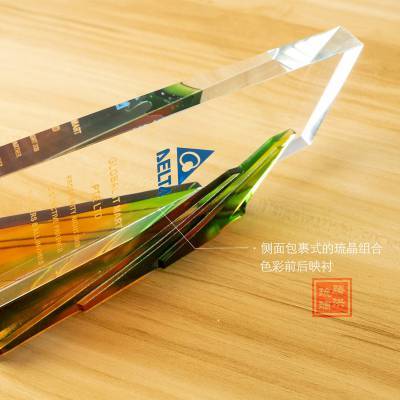
在現(xiàn)代科技飛速發(fā)展的時(shí)代,獎(jiǎng)杯不僅是榮譽(yù)的象征,更承載著團(tuán)隊(duì)精神和技術(shù)創(chuàng)新的價(jià)值。武漢琉璃獎(jiǎng)杯工廠憑借其專(zhuān)業(yè)的定制服務(wù),為網(wǎng)絡(luò)電子開(kāi)發(fā)技能大賽、科技公司年會(huì)頒獎(jiǎng)等各類(lèi)科技領(lǐng)域活動(dòng)提供高品質(zhì)的獎(jiǎng)杯解決方案。這些定制獎(jiǎng)杯不僅外觀精美,還融入了科技元素,完美契合網(wǎng)絡(luò)科技領(lǐng)域的技術(shù)開(kāi)發(fā)主題。
針對(duì)網(wǎng)絡(luò)電子開(kāi)發(fā)技能大賽,武漢琉璃獎(jiǎng)杯工廠可定制出獨(dú)具特色的獎(jiǎng)杯設(shè)計(jì)。例如,采用現(xiàn)代流線型造型,結(jié)合電子電路圖案或微芯片元素,以琉璃材質(zhì)打造出晶瑩剔透的視覺(jué)效果,象征著技術(shù)的純凈與創(chuàng)新。獎(jiǎng)杯上可激光雕刻大賽名稱(chēng)、獲獎(jiǎng)?wù)咝畔⒑腿掌冢_保每一座獎(jiǎng)杯都獨(dú)一無(wú)二,成為參賽者職業(yè)生涯中的珍貴紀(jì)念。這類(lèi)定制獎(jiǎng)杯不僅提升了大賽的專(zhuān)業(yè)形象,還激勵(lì)更多開(kāi)發(fā)者投身于網(wǎng)絡(luò)電子領(lǐng)域的技術(shù)探索。
在科技公司年會(huì)頒獎(jiǎng)環(huán)節(jié),定制獎(jiǎng)杯同樣扮演著重要角色。科技公司往往注重團(tuán)隊(duì)合作和技術(shù)突破,因此獎(jiǎng)杯設(shè)計(jì)可融入公司logo、產(chǎn)品符號(hào)或科技主題圖案,如數(shù)據(jù)流、云計(jì)算圖標(biāo)等。武漢琉璃獎(jiǎng)杯工廠提供多種材質(zhì)和顏色選擇,確保獎(jiǎng)杯既時(shí)尚又耐用,能夠完美傳遞公司的核心價(jià)值觀。通過(guò)定制獎(jiǎng)杯,公司可以表彰在技術(shù)開(kāi)發(fā)、項(xiàng)目創(chuàng)新或團(tuán)隊(duì)協(xié)作方面表現(xiàn)突出的員工,增強(qiáng)員工歸屬感和工作積極性。
武漢琉璃獎(jiǎng)杯工廠的直銷(xiāo)模式進(jìn)一步確保了產(chǎn)品的質(zhì)量與性價(jià)比。工廠直接與客戶溝通,根據(jù)具體需求進(jìn)行個(gè)性化設(shè)計(jì),從概念草圖到成品交付,全程提供專(zhuān)業(yè)支持。這不僅縮短了交貨周期,還降低了中間成本,使科技公司和賽事組織者能以更實(shí)惠的價(jià)格獲得高品質(zhì)獎(jiǎng)杯。工廠注重環(huán)保和可持續(xù)性,采用可回收材料,響應(yīng)科技行業(yè)對(duì)綠色發(fā)展的追求。
武漢琉璃獎(jiǎng)杯定制服務(wù)為網(wǎng)絡(luò)科技領(lǐng)域內(nèi)的技術(shù)開(kāi)發(fā)活動(dòng)提供了強(qiáng)有力的支持。無(wú)論是網(wǎng)絡(luò)電子開(kāi)發(fā)技能大賽,還是科技公司年會(huì),這些定制獎(jiǎng)杯都成為連接技術(shù)與榮譽(yù)的橋梁,推動(dòng)行業(yè)創(chuàng)新與進(jìn)步。如果您正在策劃相關(guān)活動(dòng),不妨考慮與武漢琉璃獎(jiǎng)杯工廠合作,讓每一份成就都閃耀出獨(dú)特的光芒。